最終更新:2026/07/22
注意:
本機能は「選考フロー管理機能」を適用中の環境で「選考フロー設定ありの求人」のタブに登録されている応募者が対象です。
「選考フロー管理機能」の適用をご希望の場合は、カスタマーサクセス担当までお問い合わせください。
誰がこの機能を使用することができますか?
採用担当者・採用コーディネーター
※Google/Outlookカレンダーを連携しているアカウントが対象です
目次
- できること
- 空き日程の抽出対象
- 面接・面談日時確定までのステップ
- 【ステップ1】日程調整の自動抽出条件テンプレートを設定する
- 【ステップ2】日程調整を依頼する(応募者やエージェントに候補日時を提示する)
- 【ステップ3】日程調整の回答をもらう(応募者やエージェントが希望日時を回答する)
- 【ステップ4】面接・面談日時を確定させる(※【採用担当者の確認後に確定する】を選択した場合のみ)
- 日程調整の自動抽出条件テンプレートを編集・削除する
- エラーが発生した場合
できること
google/outlookカレンダーを利用して面接官・会議室の予定から空き枠を自動で抽出し、候補日として応募者・エージェントへ提示することが可能です。
空き日程の抽出対象
カレンダーの空き枠として判定されるのは以下の条件のいずれかに該当する場合です。
予定が入っていない
登録されている予定に不参加で回答済み
登録されている予定のタイトルに[面接可]([ ]も必須)が入っている
カレンダーの予定が「予定なし」で設定されている
面接・面談日時確定までのステップ
- 日程調整の自動抽出条件テンプレートを設定する
- 日程調整を依頼する(応募者やエージェントに候補日時を提示する)
- 日程調整の回答をもらう(応募者やエージェントが希望日時を回答する)
- 面接・面談日時を確定させる(※【採用担当者の確認後に確定する】を選択した場合のみ)
【ステップ1】日程調整の自動抽出条件テンプレートを設定する
手順
1.左メニュー「設定」をクリックし、「日程調整自動抽出条件」をクリックする
2.「+テンプレートを追加」をクリックする
3.以下の表を参考にテンプレートを作成する
自動抽出条件テンプレート設定表
| 画面項目 | 詳細 | |
| ① | テンプレート名 | 100文字以内で入力してください。 |
| ② | 抽出期間 | 1~60日後で設定可能ですが、抽出期間は30日以内に設定してください。 |
| ③ | 抽出対象の曜日 | 日程調整の抽出対象となる曜日にチェックをいれてください。 ※最低1つの曜日にチェックが必須です 適宜「抽出対象に祝日を含める」にチェックを入れてください。 |
| ④ | 時間帯 |
日程調整の抽出対象となる時間帯を指定してください。 【入力条件】 「曜日ごとに設定する」をクリックすると抽出対象でチェックされている曜日が表示され曜日ごとに異なる時間帯が設定できます。 |
| ⑤ | 最短の日程 |
応募者・エージェントが日程調整画面を開いた日を起点に、何日先から候補日を表示するかを指定し、日にちのカウント対象となる曜日にチェックをいれてください。 適宜「最短の計算に祝日を含める」にチェックをいれてください。 |
| ⑥ | 前後の予定との間隔 | 面接候補の前後にある予定との間に空ける時間を設定してください。 前後それぞれ0/15/30分で設定が可能です。 |
| ⑦ | 保存 | テンプレートが保存されます。 |
【ステップ2】日程調整を依頼する(応募者やエージェントに候補日時を提示する)
1.左メニュー「選考管理」をクリックして、該当の応募者を選択する
2.「日程調整」をクリックし、「カレンダーから自動抽出」を選択する
3.設定対象を選択する
・現在の選考ステップが日時指定ありのステップの場合のみ、「選考」を選択可能です。
・依頼後に変更することはできません
4.担当者選出方法・担当者を選択する
※担当者は場所と合わせて最大20まで選択可能です
▼全員が参加できる日程
以下の担当者欄で選択した全面接官のカレンダーを参照し、空き日程が抽出されます。
日程確定後は選択した全ての面接官が担当者として選考が設定されます。
▼指定した組み合わせの人数が参加できる日程
以下の担当者欄で選択した面接官グループ×参加人数から空き日程が抽出されます。
回答された日時の予定が空いている面接官が選出され担当者として設定されます。
※3グループまで設定可能
※グループ内の面接官は、前から順番に優先的に設定されます。
組み合わせ設定をお勧めするパターン①
【担当者は特定せず対象部門の面接官のうち●名のみが参加できる日程を抽出したい場合】
下記のように設定するとグループ1で指定した面接官のうち2名が参加できる日程が抽出されます。組み合わせ設定をお勧めするパターン②
【部門内の特定の担当者のみ参加必須で、その他の面接官のうち●名が参加できる日程を抽出したい場合】
下記のように設定するとグループ1で指定した面接官とグループ2で指定した面接官のうち1名が参加できる日程が抽出されます。
5.「場所」を選択する
・操作者のカレンダーアカウントにて参照可能な会議室のみ表示されます。
・担当者と合わせて最大20まで選択可能です。
・複数選択した場合は、選択した場所の中で空いている場所が1つ選考場所として抽出されます。
6.「Web面接」の設定有無を選択する
zoomを選択した場合、主催者の選択も必要です。
また1人のzoom主催者が同じ時間にアクティブにできる枠に限りがあるため、選択した主催者のzoom上の予定も抽出対象としてチェックされます。
7.「日程調整抽出条件」のテンプレートを選択する
テンプレートを選択すると【抽出期間】から【前後の予定との間隔】まで内容が反映されます。
反映された内容を変更することも可能です。(テンプレート自体には影響しません)
8.「所要時間」を入力する
※30分〜3時間まで設定可能です。
9.「表示間隔」を入力する
※30分~3時間まで30分間隔で設定可能ですが、所要時間を超えているとエラーになります
10.候補日程をプレビューする
・抽出対象の担当者や場所が多い、期間が長いほど抽出にかかる時間が長くなるため、プレビューの表示までに時間がかかりすぎる場合条件を減らすなどの対応をお願いします。(担当者・場所の数を減らすのが最も削減できます)
ここでかかる同等の時間が実際に応募者・エージェントが日程調整用URLにアクセスしたときもかかります。
11.日程を確定させるタイミングを選択する
▼回答後に自動で確定する
応募者・エージェントが選択した日程が空いていた場合、自動で確定し選考の作成・確定メールの送信も自動で行われます。
なお、「指定した組み合わせの人数が参加できる日程」を選択していた場合、グループ内で前から順番(追加した順)に優先的に設定されます。
例:面接官ABCのうち2名参加できる日程を指定していて、3名とも参加できる日程を応募者・エージェントが選択した場合は、面接官ABの予定として登録されます。
▼採用担当者の確認後に確定する
応募者・エージェントからの回答後、応募者詳細画面に表示される「確定」を押下すると選考が確定します。
確定メールは送信されないため手動で送信する必要があります。
12.メモ(任意)カレンダータイトル・公開設定を設定する
メモ・・・日程調整後カレンダーに予定が登録される際に、この内容がメモ欄に挿入されます。(1000文字以内)
カレンダータイトル・・・日程調整後カレンダーに予定が登録される際のタイトルを選択します。
このプルダウンに表示されるのは種別で「選考・面談」を選択したテンプレートです。
カレンダータイトルのテンプレートを追加したい場合はカレンダー(Google/Outlook)のタイトルをテンプレート登録するを確認してください。
公開設定・・・限定公開を選択した場合「予定あり」もしくは「非公開」と表示されます。
※表示内容は連携中のカレンダーによって異なります。
13.「依頼メール送信」・「確定メール送信」にて、「する」もしくは「しない」を選択する
・応募者のメールアドレスが未設定の場合、かつ応募経路がエージェントでない場合「依頼メール送信」・「確定メール送信」ともに表示されません。
・日程調整確定方法で「採用担当者の確認後に確定する」を選択した場合「確定メール送信」は表示されません。
▼依頼メール送信
「宛先」を選択して、「件名」「本文」を入力する
・予め日程調整依頼用のメールテンプレートを登録しておりますので、ご希望の場合は「テンプレート利用」よりご選択ください。
自社でテンプレートを作成したい場合はメールテンプレートを作成・編集するをご確認ください。
・以下が実際に送信されるメールサンプルです。「希望日時を選択する」をクリックすると日時選択画面にアクセスできます。
▼確定メール送信
「宛先」を選択して、「件名」「本文」を入力する
予め日程確定連絡用のメールテンプレートを登録しておりますので、ご希望の場合は「テンプレート利用」よりご選択ください。
使用するテンプレート内に{次の面接・面談日時}、{次のWeb面接・面談URL}が含まれる場合、設定のタイミングでは変換されませんが、日程が確定し応募者・エージェントへメールが送られるタイミングで値が代入されます。
14.「依頼内容を確認」をクリックし表示されたポップアップの「依頼」をクリックして完了です。
【ステップ3】日程調整の回答をもらう(応募者やエージェントが希望日時を回答する)
※こちらのステップは応募者やエージェントの操作手順となります。
1. 依頼メールのリンクなどから日程調整用のページへアクセスします。
2. 希望日時にチェックを入れて「回答」をクリックする
候補日時以外を希望する場合は、「他の日時を提案」をクリックして、希望日時を入力後に「回答」をクリックします。
・日程回答時のタイミングで対象の日時に予定が入った場合は以下のように表示されるため、予定の重複は防げます。
・応募者・エージェントが希望日時を回答すると「応募者が日程調整に回答した時に通知」がオンになっている担当者に通知が届きます。
通知設定につきましてはHRMOS採用からのメール通知を設定するを確認してください。
3.応募者・エージェントからの回答後カレンダーに「確定前」のスケジュールが作成されます。(【採用担当者の確認後に確定する】を選択した場合のみ)
【回答後に自動で確定する】を選択している場合はこの時点で選考が設定され、スケジュールにも登録されます。
【採用担当者の確認後に確定する】を選択した場合のみ【ステップ4】に進んでください。
【ステップ4】面接・面談日時を確定させる(※【採用担当者の確認後に確定する】を選択した場合のみ)
1.左メニュー「選考管理」をクリックして、該当の応募者を選択する
2. 「回答を見る」をクリックする
3.「確定」をクリックし、表示されたポップアップの「確定」をクリックして完了です。
4.設定が完了すると以下のポップアップが表示されます。「送信する」をクリックし適宜メールの送信を行ってください。
日程調整の自動抽出条件テンプレートを編集・削除する
▼編集
「設定」>「日程調整自動抽出条件」>テンプレート一覧から編集したいテンプレートを選択し、編集後に「保存」をクリックして完了です。
既に依頼済みの内容には適用されません。
もし依頼済みの内容を変更したい場合は、依頼済みの日程調整を編集するを確認してください。
▼削除
「設定」>「日程調整自動抽出条件」>テンプレート一覧から削除したいテンプレートを選択し、右下の「このテンプレートを削除する」をクリックして完了です。
エラーが発生した場合
候補日程プレビュー時のエラー
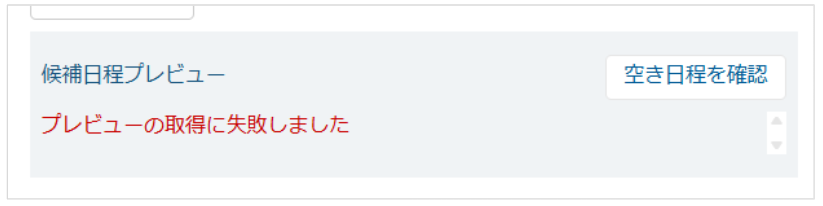
以下いずれかの可能性があります。
担当者または場所の予定を取得できない
担当者として選択したユーザーを、操作アカウントに連携しているカレンダー上で確認できない
選択した場所を、連携しているカレンダー上で確認できない
担当者または場所の予定をカレンダーから取得できない
担当者や場所を複数選択している場合、選択した対象のうち1つでも予定を取得できないと、プレビューを表示できないことがあります。
連携中のカレンダーで担当者、場所のスケジュールが参照できるよう設定をお願いいたします。
カレンダー連携に問題がある
日程調整に使用しているGoogleカレンダーまたはOutlookカレンダーから予定を取得できない
依頼時に使用したカレンダーと、現在連携しているカレンダーが異なる
GoogleまたはMicrosoftのサービスで一時的な問題が発生している
日程調整を別のユーザーが編集した場合でも、候補日時の取得には日程調整で使用しているカレンダー連携が利用されます。
Zoom主催者の予定を確認できない
Zoom主催者の予定を確認できない
Zoomとの連携に問題がある
Zoomのサービスで一時的な問題が発生している
Zoomに関するエラーが解消しない場合は、主催者として選択したユーザーにZoom連携を一度解除し、再度連携しなおしていただくようご依頼ください。
プレビュー表示がエラーになる場合、実際に応募者・エージェントが日程調整用URLにアクセスした際「このURLは使用できません」と表示され回答できません。
上記ご対応いただき問題なくプレビュー表示がされるのを確認後依頼を行ってください。
確定時のエラー
- 操作アカウントに連携中のカレンダーで「確定前」の予定が確認できない
- 操作アカウントにカレンダー連携がされていない
- カレンダーまたはZoomのサービスで一時的な問題が発生している
操作アカウントに連携中のカレンダー・主催者として選択したアカウントに連携中のZoomアカウントの連携のし直しをお試しください。
その他のエラー
上記の原因をご確認いただき、時間を空けて再度操作をお願いいたします。
再操作時も解消しない場合は必要に応じて日程調整依頼を編集を行っていただき、
なお解消しない場合は、日程調整依頼を取り消し後改めて依頼を行ってください。