最終更新:2026/06/05
注意:
本機能は「選考フロー管理機能」を適用中の環境かつ、弊社にて有効化を行うことで使用できる機能です。
適用をご希望の場合は、<hrmos_cs@bizreach.co.jp>宛にお問い合わせください。
誰がこの機能を使用することができますか?
管理者
目次
- できること
- デフォルト設定との違い
- 手順
- アカウント追加時に設定する
- アカウント編集時に設定する
- 一括で編集する
- 一括編集できる項目
- ユーザーアカウントの一括編集完了までのステップ
- 【ステップ1】編集したいユーザーアカウントをダウンロードする
-
【ステップ2】ユーザーアカウント情報を編集する
∟【採用グループごとの面接官設定】入力例 - 【ステップ3】ファイルをアップロードする
- エラーメッセージ一覧
- 【採用グループごとの面接官設定】のチェックを入れた/外した時の挙動
できること
特定の採用グループで、面接官役割のみを付与できる機能です。
通常、アカウントに付与した役割(採用担当者・採用コーディネーター・面接官)は、所属するすべての採用グループで有効になります。
本機能を使うことで、採用グループごとに有効な役割を切り替えられます。
【活用シーン】
・採用グループA:採用担当者として、採用グループA内の候補者のみを扱い、それ以外の採用グループの候補者は見たくない
・採用グループB:面接官として、採用グループB内の自分が担当する選考・面談の候補者のみを閲覧させたい
このように、採用グループ単位で閲覧範囲を切り分けたい場合にご活用ください。
デフォルト設定との違い
以下の表をご確認ください。
| デフォルト | アカウントに対して採用グループ・役割を紐づける仕様 そのため下記のように所属する採用グループすべてに紐づく役割が適用される (採用グループA・Bのすべての候補者が閲覧可能な状態) |
| 本機能 | アカウントが所属する採用グループ単位で役割の紐づけが可能 下記のように採用グループをまたぐ場合は各採用グループに紐づけた役割の権限が影響しない (・採用グループAのすべての候補者が閲覧可能 ・自身が選考を担当する採用グループBの候補者が【面接官】の権限が適用された状態で閲覧可能 ・自身が選考を担当する採用グループCの候補者が【カスタム面接官】の権限が適用された状態で閲覧可能な状態) |
手順
詳細は下記リンクを確認してください。
アカウント追加時に設定する
1.左メニュー「設定」をクリックし「ユーザーアカウント」をクリックする
2.画面右上の「ユーザーアカウントを追加」をクリックする
3.メールアドレスを入力する
4.面接官以外で付与したい役割にチェックを入れ、チェックした役割に紐づける採用グループを選択する(※複数選択可)
面接官以外の役割を付与しない場合でもシステム上採用グループの選択が必須となっております。
下記手順の設定内容に影響しませんので適当な採用グループをご選択ください。
5.「採用グループごとの面接官設定」にチェックを入れる
6.「確認」をクリックする
7.「採用グループ」と「この採用グループでの面接官役割」を選択する
・役割に紐づける採用グループは複数選択が可能です。
・プルダウンに全社採用グループ・デフォルトの面接官以外の選択肢を表示させるためにはあらかじめ採用グループ・権限をカスタマイズした面接官の役割を作成する必要があります。
作成手順につきましては下記ガイドをご確認ください。
採用グループ機能を設定(作成・削除)する
面接官の役割・権限をカスタマイズして閲覧制限やダウンロード制限をかける・採用グループに紐づけた役割がHRMOS上から削除された場合設定も解除されますのでご留意ください。
※採用グループにつきましてはアカウントが所属している場合削除ができない仕様です。
8.「保存」をクリックして完了です。
「保存」クリック後入力したメールアドレス宛に「noreply@」から始まるメールアドレスよりアカウント追加の旨のメールが届きます。登録手順はアカウントを登録するを確認してください。
アカウント編集時に設定する
1.左メニュー「設定」をクリックし「ユーザーアカウント」をクリックする
2.対象アカウントをクリックする
3.「採用グループごとの面接官設定」にチェックを入れる
4.「確認」をクリックする
5.「採用グループ」と「この採用グループでの面接官役割」を選択する
・役割に紐づける採用グループは複数選択が可能です。
・プルダウンに全社採用グループ・デフォルトの面接官以外の選択肢を表示させるためにはあらかじめ採用グループ・権限をカスタマイズした面接官の役割を作成する必要があります。
作成手順につきましては下記ガイドをご確認ください。
採用グループ機能を設定(作成・削除)する
面接官の役割・権限をカスタマイズして閲覧制限やダウンロード制限をかける・採用グループに紐づけた役割がHRMOS上から削除された場合設定も解除されますのでご留意ください。
※採用グループにつきましてはアカウントが所属している場合削除ができない仕様です。
6.「保存」をクリックして完了です
一括で編集する
一括編集できる項目
一括編集機能ではメールアドレスを基点として、以下の情報を編集することができます。
氏名
部署・役職
ステータス(有効↔無効)
採用グループ
役割・権限
複数名の設定内容を変更したい場合は一括編集機能をご活用ください。
ユーザーアカウントの一括編集完了までのステップ
【ステップ1】編集したいユーザーアカウントをダウンロードする
1. 左メニュー「設定」をクリックし、「ユーザーアカウント」をクリックする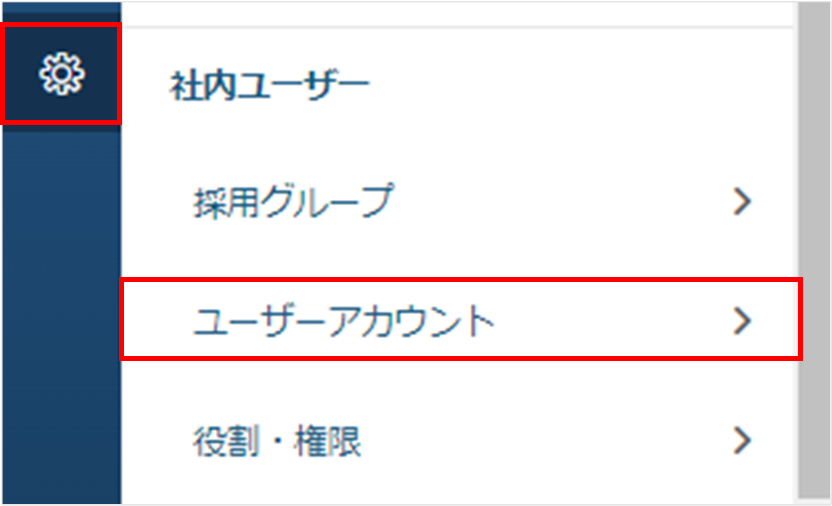
2. 特定のアカウントの情報をダウンロードしたい場合は、絞り込み検索欄で条件を入力し、「適用」をクリックする
※全アカウントの情報をダウンロードしたい場合は、手順3へ進みます。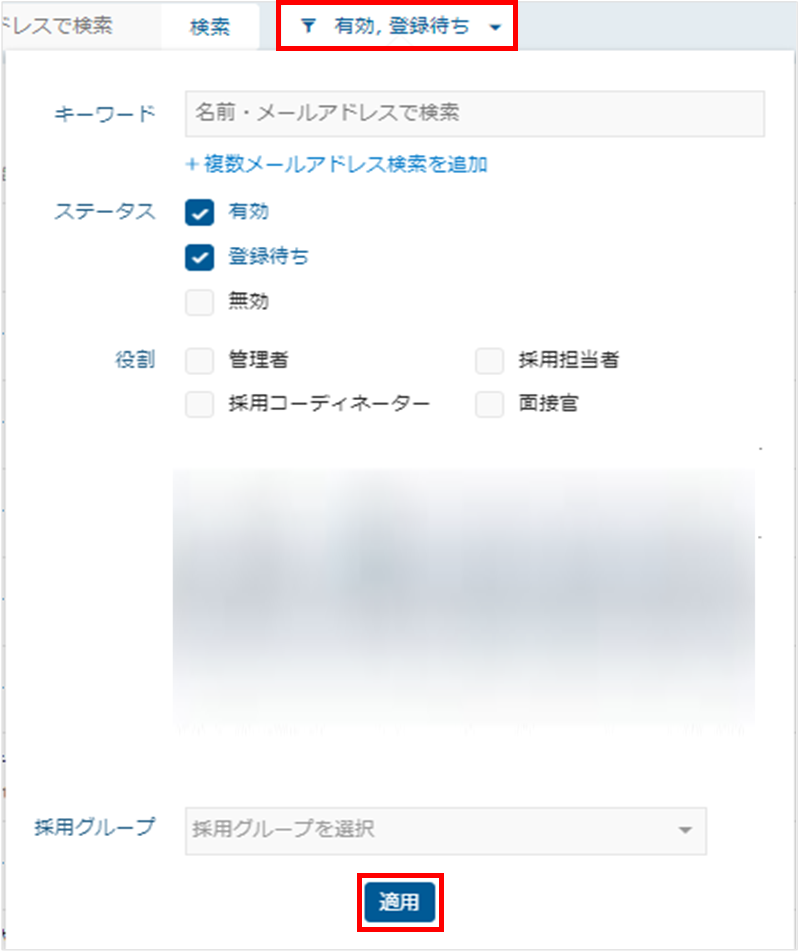
3. 画面右上の「ダウンロード」をクリックする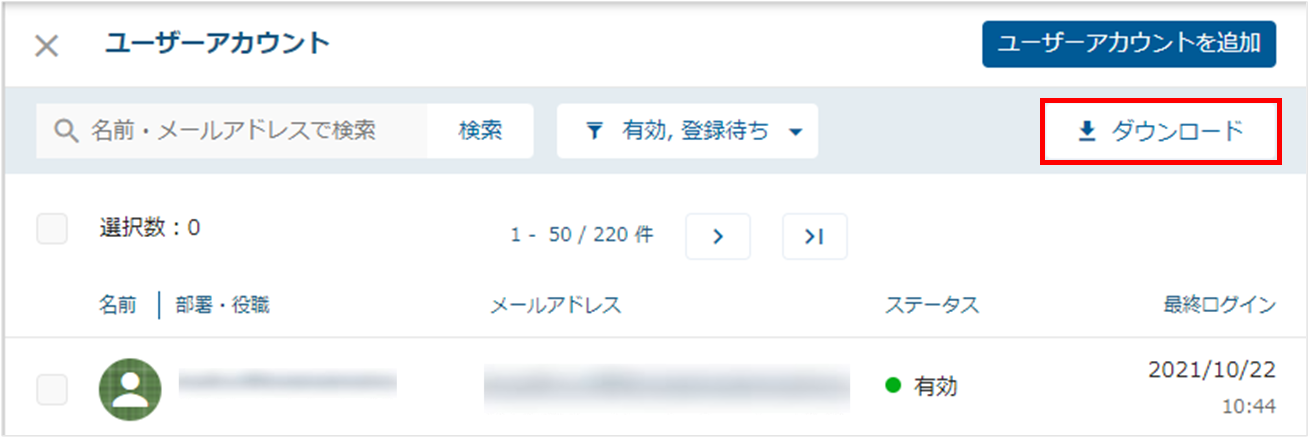
4. ポップアップが表示されたら出力範囲を選択し「ダウンロード」をクリックする
ダウンロードが完了したら、ステップ2に進みます。
【ステップ2】ユーザーアカウント情報を編集する
1. ステップ1でダウンロードしたファイルを、Microsoft® Excel®やGoogleスプレッドシートで開く
2. 編集したい内容を入力する
各項目の編集可否や注意事項は以下のとおりです。
| 項目名 | 編集可否 | 注意事項 |
|---|---|---|
| メールアドレス | ✕ | メールアドレスを基点として編集するため、編集できません。 HRMOS採用上で変更してください。 |
| 氏名 | ◯ | 最大50文字までです。 |
| 部署・役職 | ||
| ステータス | ◯ | ・「登録待ち」→「有効」、「有効」→「登録待ち」への変更はできません。 ・一括編集を行うユーザーアカウントが自身のステータスを「無効」にすることはできません。 |
| 最終ログイン | ✕ | ー |
| 採用グループ | ◯ | ・同一の名称で複数の「採用グループ」の登録がある場合、編集できません。 一括編集をする前に、HRMOS採用上で一意にしてください。 複数の採用グループを紐づけたい場合「;(セミコロン)」で区切って入力してください。 |
| 役割 | ◯ |
・同一の名称で複数の「役割」の登録がある場合、編集できません。一括編集をする前に、HRMOS採用上で一意にしてください。 ・複数の役割を付与したい場合「;(セミコロン)」で区切って入力してください。 |
| 採用グループごとの面接官設定_採用グループ_1~ | 〇 | ・下記の例を参照し入力してください。 ・どのユーザーも採用グループごとの面接官設定が行われていない場合この項目列が存在しないファイルが出力されるため、H1セルにに「採用グループごとの面接官設定_採用グループ_1」と入力し列を追加してください。 |
| 採用グループごとの面接官設定_役割_1 | 〇 | ・下記の例を参照し入力してください ・どのユーザーも採用グループごとの面接官設定が行われていない場合この項目列が存在しないファイルが出力されるため、I1セルにに「採用グループごとの面接官設定_役割_1」と入力し列を追加してください。 |
【採用グループごとの面接官設定】入力例
・正しい例
・エラーになる例
①項目名が正しくない
「正しい例」に沿って「採用グループごとの面接官設定_採用グループ_1・・・」「採用グループごとの面接官設定_役割_1・・・」と入力してください。
②デフォルトの役割設定欄に「面接官」が入力されている
採用グループごとの面接官設定を行う場合G列に面接官(デフォルト・カスタム)が入力されているとエラーになります。
③採用グループが重複している
採用グループ・役割ともに重複しないように入力してください。
3. 入力したら保存し、保存が完了したらステップ3へ進みます。
・列を一部削除したり、カラム名(「メールアドレス」などの項目名称)を変更してしまうとアップロード時にエラーが発生しますのでご留意ください。
・1度にアップロードできるユーザーアカウント数は500名までです。ファイルサイズは15MBまでです。
【ステップ3】ファイルをアップロードする
1. 左メニュー「設定」をクリックし、「ユーザーアカウント」をクリックします。
2. 「一括編集」をクリックします。
3. 「+ファイルを選択」をクリックして、ステップ2で保存したファイルを選択します。
ファイルを「+ファイルを選択」にドラッグする方法でも可能です。
4. 「アップロード内容を確認」をクリックします。
無効にするユーザーが登録した媒体連携設定があった場合、媒体連携アカウントの確認画面が表示されます。
確認が完了したら「確認したので次に進む」をクリックします。
※こちらのポップは「RoboRoboリクルーティング」のみを利用している方は表示されません。
5. 編集したユーザーアカウント一覧が表示されるので、確認をしたら「実行」をクリックします。
何らかの原因により、アップロードしたファイルに問題があった場合は上記のようなエラーが表示されます。
「エラー内容を確認」をクリックするとエラーの原因が表示されるので、修正の上再度アップロードしてください。
各エラーメッセージが表示される原因については「エラーメッセージ一覧」を参考にしてください。
6. 「処理状況」が「成功」になったら完了です。
※編集した件数や通信環境にもよりますが、30秒ほど経過した後、画面をリロード(再読み込み)すると「成功」もしくは「失敗」と表示されます。
エラーメッセージ一覧
何らかの原因により、アップロードしたファイルに問題があった場合は上記のようなエラーが表示されます。
「エラー内容を確認」をクリックするとエラーの原因が表示されるので、修正の上再度アップロードしてください。
▼エラー内容の一覧
| エラーメッセージ | 原因 | 対処方法 |
|---|---|---|
登録できないファイル形式です |
CSV形式ではないファイルをアップロードしている |
CSV形式で保存し直す |
|
ファイルが破損しているため、処理できませんでした
|
ファイル名の無いファイルをアップロードしている |
ファイル名をつける |
CSV読み込み中にエラーになってしまった |
特殊な文字等が入っていないか確認する |
|
ファイルを選択してください |
何もファイルを選択せずにアップロードボタンをクリックしている |
ファイルを選択する |
CSVファイルの中身が空になっている |
ファイルの中身が入っているか確認する |
|
アップロード可能なファイルの最大サイズは15MBです |
CSVファイルのサイズが15MB以上になっている |
15MB以内になるよう調整する |
行数が500件を超過しています |
ユーザーアカウントの情報が501行以上ある |
複数回に分けてアップロードする |
ヘッダー行またはユーザーアカウント情報が入力されていません |
ユーザーアカウントの情報が1件もない |
ユーザーアカウントの情報を入力する |
ヘッダー行(項目名の行)がない |
ヘッダー行(項目名の行)を挿入する |
|
変更対象のユーザーアカウントが存在しません |
アップロード時のHRMOS採用上のユーザーアカウント情報と完全一致している(=編集する内容がない) |
編集内容が保存できているかCSVファイルの中身を確認する |
「メールアドレス」列は必須です |
「メールアドレス」の列がない | 「メールアドレス」の列を挿入する |
|
ファイルの形式が正しくありません。CSV形式のファイルのみアップロードできます。
※本ガイドの手順通りに行えば、このエラーは基本的には発生しません。
|
拡張子とファイルの形式が異なっている |
拡張子とファイルの形式をCSVにする |
ファイル内に1列しか存在していない(「メールアドレス」のみ、「氏名」のみ等) |
列を2列以上にする |
|
ヘッダー行が「カンマ区切り」「タブ区切り」以外になっている |
「カンマ区切り」もしくは「タブ区切り」で保存する |
|
ファイルの文字コードが判定できませんでした。ファイルの内容を確認し、再度アップロードしてください |
正しく読み込める文字コードではない |
ファイルの設定とファイルの中身の文字コードが合っているか確認する |
|
エラーが発生しました。再度ファイルをアップロードしてください
|
処理実行中に行き違いでユーザーアカウント情報が変更された |
行き違いで別の社員の方がユーザーアカウントを編集していないか確認する |
その他予期せぬトラブルが起きた |
以下を行い、再試行する ・少し時間を空ける |
|
システム上存在しないメールアドレスです |
登録がないメールアドレスを入力している |
HRMOS採用上からダウンロードしたファイル内のメールアドレスを編集していないか確認する |
重複しています |
同じユーザーアカウント情報が複数行入力されている |
重複しているユーザーアカウントをファイル内で削除する |
1名のユーザーアカウントに対して、同一名称の「採用グループ」もしくは「役割」を入力している |
重複している「採用グループ」や「役割」を修正する |
|
入力が必須の項目です |
「メールアドレス」「氏名」「採用グループ」が入力されていない |
登録されているメールアドレスを入力する |
「有効」「無効」「登録待ち」以外の値が入っています |
「ステータス」に左記以外の文字列が入力されている |
「有効」「無効」「登録待ち」のいずれかに修正する |
「ステータス」が空欄になっている |
「有効」「無効」「登録待ち」のいずれかを入力する |
|
「有効」を「登録待ち」には変更できません |
ステータスが「有効」のユーザーアカウントを「登録待ち」に変更している |
「有効」もしくは「無効」に修正する |
「登録待ち」を「有効」には変更できません |
ステータスが「登録待ち」のユーザーアカウントを「有効」に変更している |
CSVでの編集はできないため、登録待ちのユーザーアカウントにて認証作業をするよう依頼する |
自分自身を「無効」に変更できません |
ファイルをアップロードしようとしているユーザーアカウント自身のステータスを「無効」にしている |
自身のステータスを「無効」にはできないため、「管理者」の権限を持つ他のユーザーアカウントに依頼する |
自分自身から「管理者」を除けません |
ファイルをアップロードしようとしているユーザーアカウント自身の「管理者」の権限を削除している |
自身の権限から「管理者」を外すことはできないため、「管理者」の権限を持つ他のユーザーアカウントに依頼する |
50文字を超過しています |
「氏名」もしくは「部署・役職」が51文字以上になっている |
50文字以内に修正する |
指定した採用グループが存在しません |
登録されていない採用グループ名が「採用グループ」に入力されている |
採用グループ名を正しい名称に修正する |
同名の採用グループがシステム上に複数あります |
同一の名称の採用グループが複数登録されている |
HRMOS採用上で採用グループ名を一意になるよう変更する |
「採用グループ」列が一部削除されています |
該当のユーザーアカウントが所属している採用グループの数と「採用グループ」列の数が一致していない |
該当のユーザーアカウントが所属している採用グループの数と「採用グループ」列の数を一致させる |
指定した役割が存在しません |
登録されていない役割名を入力している |
「役割」を正しい名称に修正する |
同名の役割がシステム上に複数あります |
同一の名称の役割が複数登録されている |
HRMOS採用上で役割名を一意になるよう変更する |
「役割」列が一部削除されています |
該当のユーザーアカウントが付与されている役割数と「役割」列の数が一致していない |
該当のユーザーアカウントが付与されている役割の数と「役割」列の数を一致させる |
| 面接官・カスタム面接官は「採用グループと役割」と「採用グループごとの面接官設定」のどちらか一方にのみ指定できます | 面接官の役割が「採用グループと役割」と「採用グループごとの面接官設定」の両方に入力されている | いずれかのみに入力する |
| 採用グループごとの面接官設定で、同一の採用グループが重複しています(採用グループ名:採用グループA) | H列以降に同一の採用グループ複数回が入力されている | 一度のみの入力になるよう修正する |
|
ヘッダー行より列数が少なくなっています ※本ガイドの手順通りに行えば、このエラーは基本的には発生しません。 |
ヘッダー行(項目名の行)より列数が少なくなっている |
ヘッダー行(項目名の行)と列数を合わせる |
【採用グループごとの面接官設定】のチェックを入れた/外した時の挙動
それぞれの挙動を説明します。
チェックを入れた時
「採用グループと役割」の項目から面接官に関する役割が消えるため、チェックを入れる前にいずれかの面接官の役割にチェックが入っていた場合設定が取り消されます。
この状態で保存せずに再度「採用グループごとの面接官設定」のチェックを外すと【▼入れる前】の状態に戻ります。
▼入れる前
▼入れた後
チェックを外した時
「採用グループごとの面接官設定」で設定画面が表示されなくなり、「採用グループと役割」の項目に面接官に関する役割が表示されます。
この状態で保存せずに再度「採用グループごとの面接官設定」のチェック入れると【▼外す前】の状態に戻ります。
▼外す前▼外した後
本設定に限らずアカウント編集画面で操作した内容は「保存」をクリックしない限り適用されません。もし誤ってチェックを入れた/外した場合も再度チェックを入れる/外していただくか、一度以下の「×」ボタンで編集画面を閉じてから再度ご操作ください。